Перевірка швидкості інтернету потрібна не лише тоді, коли сайт довго відкривається або відео починає зависати. Вона допомагає зрозуміти, де саме проблема: у самому підключенні, роутері, Wi-Fi покритті, старому пристрої чи надмірному навантаженні на домашню мережу. Якщо зробити тест неправильно, результат може ввести в оману. Наприклад, смартфон у дальній кімнаті покаже слабкі цифри, хоча біля роутера або через кабель інтернет працюватиме нормально.
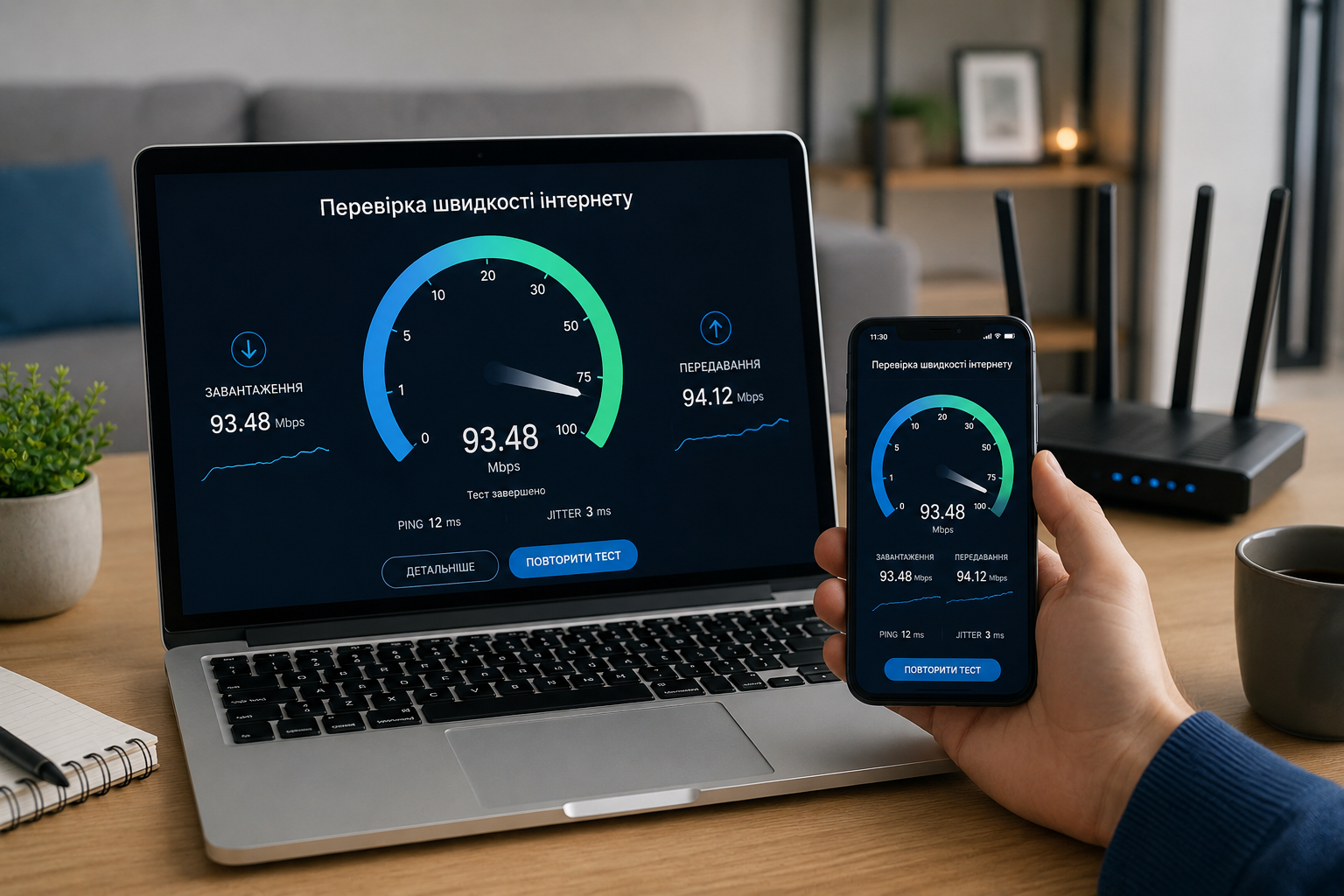
Що саме показує тест швидкості
Під час тесту користувач зазвичай бачить три головні показники: download, upload і ping. Їх не можна оцінювати окремо від реального сценарію використання.
- Download – це швидкість завантаження даних з інтернету на ваш пристрій. Вона впливає на перегляд сайтів, відео, онлайн-кінотеатри, завантаження файлів, оновлення застосунків і роботу Smart TV. Якщо download низький, сторінки можуть відкриватися повільно, а відео – перемикатися на нижчу якість.
- Upload – це швидкість передавання даних з вашого пристрою в інтернет. Вона важлива для відеодзвінків, надсилання великих файлів, резервного копіювання фото, роботи з хмарними сервісами та онлайн-трансляцій. Часто люди дивляться тільки на download, але для дистанційної роботи upload не менш важливий.
- Ping – це затримка сигналу. Вона показує, як швидко пристрій отримує відповідь від сервера. Для перегляду сайтів невелика різниця не завжди помітна, але для відеоконференцій, онлайн-ігор і дзвінків затримка має велике значення. Якщо ping нестабільний, картинка може зависати, звук перериватися, а керування в іграх реагуватиме із запізненням.
Як зробити тест без помилок
Найточніший результат дає перевірка через кабель, коли ноутбук або комп’ютер підключений напряму до роутера. Так можна оцінити саме якість підключення, а не силу Wi-Fi сигналу. Якщо тест робиться через Wi-Fi, результат залежить від відстані до роутера, перешкод, стін, сусідніх мереж і характеристик самого пристрою.
Перед тестом варто закрити програми, які можуть використовувати інтернет: хмарні сховища, месенджери з автозавантаженням файлів, ігрові лаунчери, відеосервіси, оновлення системи. Якщо в цей час телевізор показує фільм у високій якості, а на іншому ноутбуці завантажується великий файл, тест покаже не реальну швидкість підключення, а залишок вільної пропускної здатності.
Правильний сценарій такий: спочатку зробити тест біля роутера через Wi-Fi, потім у дальній кімнаті, а за можливості – ще й через кабель.
Якщо біля роутера швидкість нормальна, а в іншій кімнаті різко падає, проблема не в інтернеті як такому, а у покритті Wi-Fi. Якщо низький результат навіть через кабель, тоді вже потрібно перевіряти підключення, обладнання або звертатися до підтримки.
Чому на телефоні і ноутбуці різні результати
Це одна з найчастіших ситуацій. Користувач запускає тест на смартфоні, отримує одну швидкість, потім перевіряє на ноутбуці – і бачить зовсім інші цифри. Причина не обов’язково в інтернеті. Різні пристрої мають різні Wi-Fi модулі, антени, програмні обмеження та фонові процеси.
Старий смартфон може не підтримувати сучасні стандарти Wi-Fi або працювати повільніше через заповнену пам’ять і активні застосунки. Ноутбук може показати кращий результат, якщо його мережевий адаптер сильніший. А може бути навпаки: телефон біля роутера показує хорошу швидкість, а ноутбук у дальній кімнаті – слабку.
Тому один тест на одному пристрої не є повною діагностикою. Для нормальної оцінки потрібно порівняти кілька результатів: різні пристрої, різні кімнати, різний час доби. Тільки після цього можна робити висновок, де саме слабке місце.
Як зрозуміти, чи достатньо швидкості
Оцінювати результат треба не абстрактно, а під конкретні задачі. Для перегляду сайтів, пошти та месенджерів високі показники не завжди критичні. Для відеодзвінків важлива не лише швидкість, а й стабільний ping. Для Smart TV і відео у високій якості потрібен запас download. Для надсилання великих файлів або роботи з хмарними сервісами важливий upload.
Якщо вдома одна людина користується інтернетом для базових задач, навантаження буде невеликим. Якщо одночасно працює кілька ноутбуків, телевізор, смартфони, планшет, камера безпеки та ігрова консоль, мережа повинна витримувати сумарне навантаження. У такій ситуації навіть нормальний результат тесту на одному пристрої не гарантує комфорту для всієї квартири.
Окремо варто дивитися на стабільність. Якщо один тест показує високі цифри, а через п’ять хвилин результат падає в кілька разів, це важливіше, ніж саме максимальне значення. Стабільне з’єднання без різких провалів часто корисніше, ніж короткий пік швидкості.
Що робити, якщо швидкість нижча за очікувану
Спочатку потрібно відокремити проблему Wi-Fi від проблеми підключення. Для цього поставте пристрій поруч із роутером і запустіть тест. Потім, якщо є можливість, підключіть ноутбук кабелем і повторіть перевірку. Якщо через кабель результат значно кращий, варто займатися саме домашньою Wi-Fi мережею: змінити місце роутера, прибрати перешкоди, перевірити налаштування або подумати про додаткове обладнання для великої квартири.
Якщо швидкість низька і через кабель, перезапустіть роутер та повторіть тест через кілька хвилин. Важливо переконатися, що в цей момент ніхто не завантажує великі файли, не дивиться відео у високій якості і не використовує VPN. VPN може суттєво знижувати швидкість, тому для чистої перевірки його краще вимкнути.
Коли проблема повторюється кілька разів у різний час доби, корисно зафіксувати результати: час перевірки, пристрій, спосіб підключення, download, upload і ping. З такими даними легше пояснити ситуацію спеціалісту підтримки. Фраза “інтернет поганий” не дає конкретики, а кілька результатів тесту вже показують реальну картину.
Чому швидкість ввечері може бути нижчою
Увечері домашня мережа часто навантажена сильніше. Хтось дивиться фільм, хтось грає онлайн, хтось завантажує файли або працює з відео. Крім того, у багатоквартирних будинках одночасно активні десятки сусідніх Wi-Fi мереж, які можуть заважати одна одній.
Якщо швидкість падає тільки ввечері, перевірте не один раз, а кілька днів поспіль. Проведіть тест вранці, вдень і ввечері в однакових умовах. Якщо різниця стабільно повторюється, це вже не випадковість. Але якщо поганий результат був лише один раз, причина могла бути в конкретному пристрої, завантаженні або тимчасовому навантаженні.
Як перевірити Wi-Fi у квартирі
Для реального користувача важлива не тільки швидкість біля роутера, а й те, як інтернет працює там, де він потрібен щодня. Тому варто пройтися квартирою і зробити тест у кількох точках: біля робочого столу, біля телевізора, у спальні, на кухні. Якщо в одній зоні результат помітно нижчий, саме там є проблема з покриттям.
Найчастіші причини слабкого Wi-Fi – роутер стоїть у кутку, закритий меблями, розташований низько або відділений від кімнати товстими стінами. Його краще не ховати в шафу, не ставити за телевізор і не розміщувати біля металевих предметів. Відкрите місце ближче до центру квартири зазвичай дає кращий результат.
Коли тест швидкості варто повторювати
Перевірку корисно робити після підключення нового інтернету, після заміни роутера, після зміни місця його встановлення, перед важливими онлайн-зустрічами або тоді, коли з’явилися скарги на нестабільну роботу мережі. Це не щоденна процедура, але хороший інструмент для діагностики.
Найбільша помилка – дивитися лише на одну цифру і одразу робити висновок. Корисний тест – це не просто “скільки показало”, а відповідь на питання: де перевіряли, через Wi-Fi чи кабель, на якому пристрої, в який час і що ще було підключено до мережі. Саме такий підхід допомагає зрозуміти реальний стан інтернету і знайти причину проблеми без здогадок.